

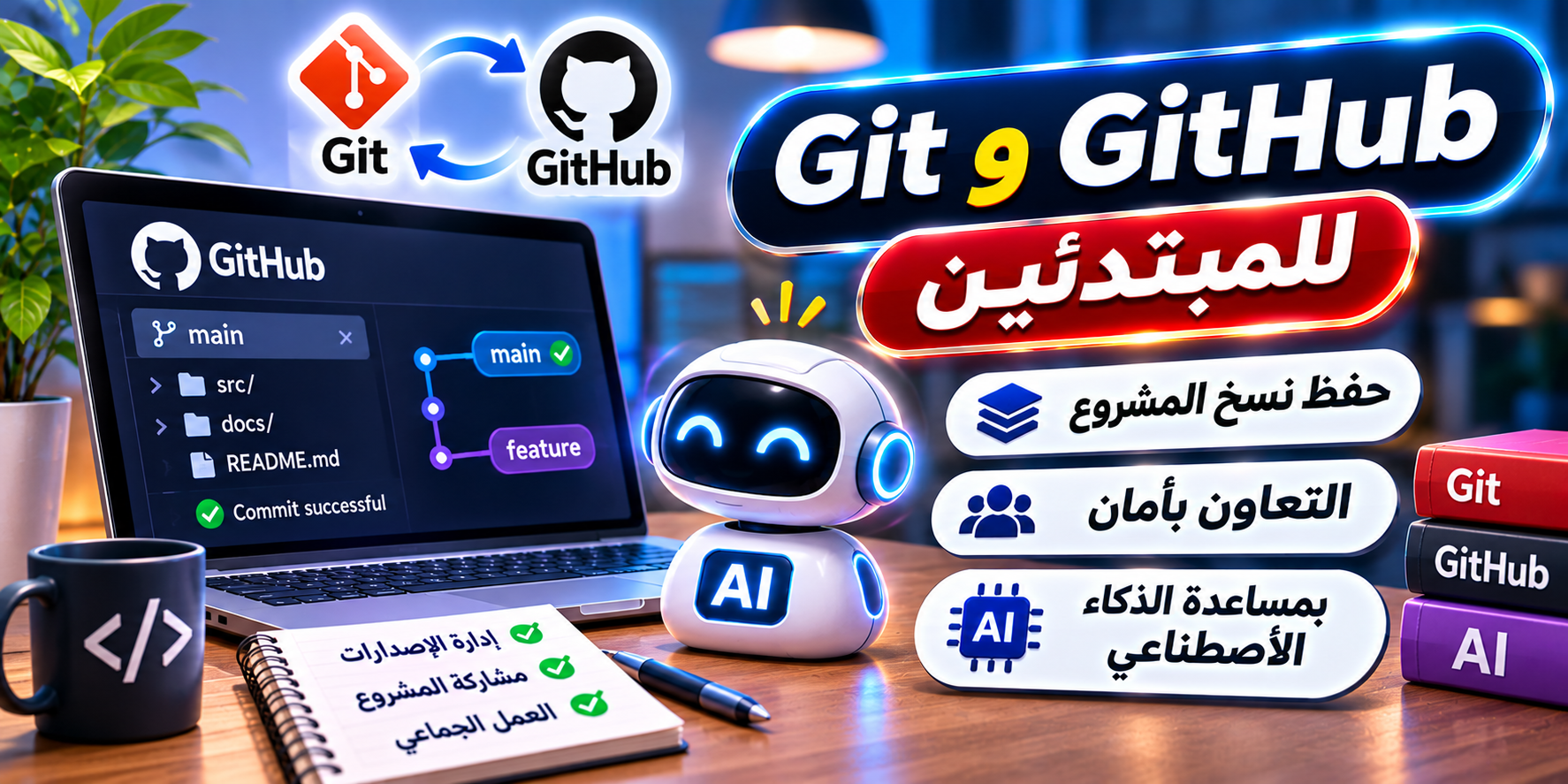
هل عندك مجلد فيه ملفات بأسماء مثل «المشروع_النهائي» و«النهائي_المعدل» و«النهائي_الأخير_فعلًا»؟ أو أصلحت شيئًا في الكود فانكسر شيء آخر، ولم تعد تعرف كيف ترجع إلى النسخة التي كانت تعمل؟ هذه المشكلة بالضبط يحلها Git. وهو يزداد أهمية حين يكتب مساعد الذكاء الاصطناعي جزءًا من الكود، لأنك تحتاج أن ترى ما الذي غيّره وأن تتراجع عنه بسهولة. وفي هذا الدليل نشرح للمبتدئ الفرق بين Git وGitHub، ثم نمشي في مشروع صغير خطوة خطوة: تهيئة المستودع، وحفظ النسخ، ورؤية الفروق، والتراجع، والفروع، والرفع إلى GitHub والتعاون، ثم نتوقف طويلًا عند أخطر خطأ: رفع كلمة مرور أو مفتاح سري. ولأن أوامر Git قد يؤدي بعضها إلى ضياع عمل، جرّب أولًا في مجلد تجريبي. وتتغير الواجهات والأدوات مع الوقت، فالمرجع هو التوثيق الرسمي. والموقع غير مرتبط بأي أداة أو شركة مذكورة.
ما الفرق بين Git وGitHub؟
Git برنامج يعمل على جهازك ويحفظ تاريخ ملفات مشروعك على هيئة لقطات، فتستطيع أن تعرف ما تغير ومتى، وأن تعود إلى ما سبق. أما GitHub فخدمة على الإنترنت تستضيف مستودعات Git وتضيف أدوات للتعاون والمراجعة. يمكنك استخدام Git وحده دون أي حساب، وتوجد خدمات استضافة أخرى غير GitHub.
مصطلحات تحتاجها
- المستودع: مجلد مشروعك مع تاريخه.
- الالتزام (Commit): لقطة محفوظة مع رسالة تصفها.
- منطقة التجهيز: تختار فيها ما سيدخل في اللقطة القادمة.
- الفرع (Branch): خط عمل مستقل تجرب فيه دون أن تمس الخط الرئيسي.
- الدمج (Merge): ضم عمل فرع إلى آخر.
- المستودع البعيد: نسخة على خادم ترفع إليها وتسحب منها.
التثبيت والإعداد الأول
حمّل Git من صفحة التنزيل الرسمية، ثم افتح سطر الأوامر (على ويندوز يأتي معه غالبًا Git Bash) وتحقق بالأمر git --version. أنشئ مجلدًا تجريبيًا وادخل إليه، ثم نفّذ:
git init -b main
git config user.name "Your Name"
git config user.email "you@example.com"
السطر الأول ينشئ المستودع ويسمي الفرع الرئيسي main، ويحتاج إصدارًا حديثًا من Git. والسطران التاليان يحددان اسمك وبريدك لهذا المستودع وحده، ويمكنك جعلهما لكل المستودعات بإضافة --global. وانتبه: البريد يظهر داخل تاريخ المشروع، فإن كان المشروع عامًا فراجع خيارات إخفاء البريد في حسابك.
قبل أول حفظ: ملف التجاهل
أنشئ ملفًا باسم .gitignore تكتب فيه ما لا تريد أن يتتبعه Git، مثل ملفات الأسرار والملفات المؤقتة:
.env
*.log
__pycache__/
node_modules/
هذا الملف يمنع إضافة ملفات لم تُتتبع بعد، ولا يزيل ملفًا سبق أن حفظته. لذلك أنشئه من البداية.
أول التزام
أنشئ ملفًا باسم notes.txt فيه سطر واحد، ثم:
git status
git add notes.txt .gitignore
git commit -m "First version"
الأمر git status أهم أمر في البداية، فهو يخبرك بما تغير وما ينتظر الحفظ. ولو كان في المجلد ملف .env فلن يظهر في القائمة لأنه مُتجاهَل. ونحن نذكر أسماء الملفات في الإضافة عمدًا، فإضافة كل شيء دفعة واحدة دون مراجعة طريق شائع لرفع ما لا يجب رفعه.
اكتب رسالة التزام مفيدة
رسالة مثل «تعديل» لا تنفعك بعد شهر. اكتب ما تغيّر وسببه باختصار: «أصلح حساب المتوسط للقائمة الفارغة». واجعل كل التزام يحوي تغييرًا واحدًا مترابطًا، فيسهل فهمه والتراجع عنه. ويستطيع مساعد الذكاء الاصطناعي اقتراح رسالة من الفروق، لكن اقرأها وتأكد أنها تصف ما حدث فعلًا.
ما الذي تغير؟
أضف سطرًا ثانيًا إلى الملف، ثم اعرض الفرق قبل الحفظ:
git diffستظهر الأسطر المضافة مسبوقة بعلامة + والمحذوفة بعلامة -. بعدها احفظ واعرض التاريخ المختصر:
git add notes.txt
git commit -m "Add second line"
git log --oneline
يعرض الأمر الأخير سطرًا لكل التزام، يبدأ بمعرّف قصير ثم الرسالة. وهذه عادة ذهبية مع الكود المولَّد بالذكاء الاصطناعي: احفظ قبل أن تطلب التعديل، ثم اقرأ الفروق قبل أن تحفظ بعده.
التراجع: ثلاث حالات مختلفة
تعديل لم تحفظه وتريد رميه:
git restore notes.txtانتبه: هذا يعيد الملف إلى ما هو مجهز أو محفوظ ويضيع تعديلاتك غير المحفوظة نهائيًا في الغالب.
أضفت ملفًا إلى منطقة التجهيز بالخطأ: هذا الأمر يخرجه منها دون أن يغير محتواه:
git restore --staged secret.txtالتزام محفوظ تريد إلغاء أثره:
git revert --no-edit HEADينشئ هذا التزامًا جديدًا يعكس آخر التزام، ويبقى التاريخ كاملًا، وهو آمن نسبيًا مع المستودعات المشتركة. وقد تقرأ عن أوامر تعيد كتابة التاريخ أو تحذفه، فلا تستخدمها قبل أن تفهمها، خصوصًا إذا اقترحها عليك مساعد دون شرح.
الفروع: جرّب دون خوف
تريد تجربة فكرة قد تفسد المشروع؟ افتح فرعًا:
git switch -c try-ideaعدّل واحفظ فيه كما تشاء. فإن أعجبتك النتيجة ارجع إلى الرئيسي وادمجها:
git switch main
git merge try-idea
git branch -d try-idea
وعند رجوعك إلى main قبل الدمج سترى أن الملفات عادت كما كانت دون الفكرة. والأمر الأخير يحذف اسم الفرع بعد دمجه، وصيغته هذه ترفض في العادة حذف فرع لم يُدمج.
التعارض عند الدمج
يحدث التعارض حين يتغير الموضع نفسه في الفرعين بصورتين مختلفتين، فيتوقف Git ويضع علامات داخل الملف تبين النسختين. الحل: افتح الملف، وقرر النص الصحيح، واحذف علامات التعارض، ثم أضف الملف والتزم. ويمكن للمساعد أن يشرح الفرق بين النسختين، لكن القرار قرارك لأنه يعرف النص ولا يعرف ما تقصده بالضرورة. ثم شغّل المشروع واختبره. ولإلغاء الدمج المتعثر والعودة إلى ما قبله استخدم git merge --abort.
الرفع إلى GitHub
بعد إنشاء حساب، أنشئ مستودعًا جديدًا فارغًا من الموقع، واختر بعناية أن يكون خاصًا أو عامًا. ثم اربطه بمشروعك وارفع، مع استبدال العنوان بعنوان مستودعك:
git remote add origin https://github.com/USERNAME/REPOSITORY.git
git push -u origin main
سيُطلب منك التحقق من هويتك بالطريقة التي تدعمها الخدمة حاليًا، وكلمة مرور الحساب لا تُستخدم عادة في سطر الأوامر. ولمن يفضّل الواجهة المرئية يوجد برنامج GitHub Desktop أو أدوات إدارة المصدر في المحررات. وفعّل التحقق بخطوتين على حسابك.
التعاون مع الآخرين
- يحصل زميلك على نسخة بأمر
git cloneوعنوان المستودع. - قبل أن تبدأ عملك اسحب الجديد بأمر
git pull. - اعمل في فرع، وارفعه، ثم افتح طلب سحب ليراجعه غيرك قبل الدمج.
- اجعل طلبات السحب صغيرة ليسهل فحصها.
- راجع الفروق بنفسك حتى لو كتب الكود مساعد ذكي، فمسؤوليته على من يقدمه.
أخطر خطأ: رفع الأسرار
كلمات المرور ومفاتيح الواجهات والتوكنات لا مكان لها في المستودع، حتى لو كان خاصًا. والخطأ الذي يقع فيه كثيرون أنهم يحذفون الملف في التزام جديد ويظنون المشكلة انتهت، لكنه يبقى في التاريخ. وإيقاف تتبعه بالأمر التالي يبقي الملف على جهازك ويمنع تتبعه مستقبلًا بعد إضافته إلى ملف التجاهل، ولا يمحوه من الالتزامات السابقة:
git rm --cached secret.txtفإذا رُفع سر فعلًا:
- ألغِ المفتاح أو غيّر كلمة المرور فورًا من الخدمة التي أصدرته. هذه أهم خطوة، وافترض أنه انكشف.
- راجع سجلات استخدام الخدمة والفواتير.
- ثم اتبع دليل GitHub الرسمي لإزالة البيانات الحساسة إن احتجت، وهو في روابط آخر المقال.
- إن كان المشروع لجهة عمل فأبلغ المسؤول عن أمن المعلومات.
وتوفر GitHub ميزة فحص الأسرار، وإتاحتها تختلف بحسب نوع المستودع والخطة، فلا تعتمد عليها بديلًا عن الحذر.
دور الذكاء الاصطناعي هنا
استخدمه لشرح مخرجات git status، أو تفسير رسالة خطأ، أو اقتراح رسالة التزام. واطلب منه دائمًا أن يشرح أثر الأمر قبل تنفيذه، وأن يذكر هل يضيع عملًا. ولا تلصق في المحادثة عنوانًا يتضمن توكنًا ولا ملف أسرار. وإذا كانت لديك أداة تنفذ الأوامر نيابة عنك فراقب ما تطلبه، ولا توافق على أوامر الحذف أو الرفع القسري دون فهم.
المشروع العام: قبل أن تنشره
اسأل: هل فيه أسرار الآن أو في تاريخه؟ هل فيه بيانات أشخاص؟ هل تملك حق نشر كل ملف؟ وهل أضفت ملف وصف يشرح المشروع، ورخصة تحدد ما يسمح به للآخرين؟ فغياب الرخصة لا يعني أن الكود متاح للجميع بلا قيود، ولا تنسخ كود غيرك دون مراعاة رخصته. ولا تنشر كود جهة عملك دون إذن صريح.
أخطاء شائعة
- البدء دون ملف تجاهل.
- إضافة كل الملفات دون قراءة
git status. - التزامات ضخمة برسائل غامضة.
- الاعتقاد أن حذف الملف يمحو السر.
- تنفيذ أوامر من الإنترنت دون فهم.
- اعتبار Git نسخة احتياطية وهو على جهاز واحد فقط.
- عدم سحب الجديد قبل العمل المشترك.
روابط رسمية للاستزادة
- مرجع أوامر Git
- دليل البدء مع GitHub
- تجاهل الملفات في توثيق GitHub
- إزالة البيانات الحساسة من مستودع
- حماية الحساب بالتحقق بخطوتين
- توثيق طلبات السحب
- توثيق فحص الأسرار
- إدارة المصدر في Visual Studio Code
خلاصة الدليل
ابدأ بملف تجاهل، ثم احفظ لقطات صغيرة برسائل واضحة، واقرأ الفروق قبل كل حفظ، وجرّب الأفكار في فروع، وتراجع بالأمر المناسب لحالتك، وارفع إلى مستودع بعيد، ولا تضع سرًا في المستودع أبدًا. وبهذا تعمل مع الذكاء الاصطناعي مطمئنًا إلى أن لديك طريق عودة.
الأسئلة الشائعة
هل Git وGitHub شيء واحد؟
لا. Git برنامج لإدارة النسخ على جهازك، وGitHub خدمة تستضيف المستودعات وتساعد على التعاون.
هل أحتاج إلى الإنترنت لاستخدام Git؟
لا للحفظ والتاريخ والفروع على جهازك، وتحتاجه للرفع والسحب من مستودع بعيد.
ما الفرق بين add وcommit؟
الأول يجهز التغييرات للقطة القادمة، والثاني يحفظها لقطة في التاريخ مع رسالة.
كيف أتراجع عن تعديل لم أحفظه؟
بالأمر git restore مع اسم الملف، وانتبه أن التعديلات غير المحفوظة تضيع.
ما الفرق بين restore وrevert؟
الأول يتعامل مع ملفات العمل أو منطقة التجهيز، والثاني ينشئ التزامًا جديدًا يعكس أثر التزام سابق.
هل ملف التجاهل يحذف ما رفعته سابقًا؟
لا. يؤثر في الملفات غير المتتبعة فقط، وما سبق حفظه يبقى في التاريخ.
رفعت مفتاحًا سريًا، ماذا أفعل أولًا؟
ألغه أو غيّره فورًا من الخدمة التي أصدرته، ثم راجع الاستخدام، وبعدها عالج تاريخ المستودع.
هل المستودع الخاص آمن لحفظ الأسرار؟
لا تعتمد على ذلك. قد يتغير من يملك الوصول أو يصبح عامًا، فاحفظ الأسرار خارج المستودع.
هل يعد Git نسخة احتياطية؟
ليس وحده إذا كان على جهاز واحد. ارفع إلى مستودع بعيد واحتفظ بنسخ لما لا يتتبعه Git.
هل أترك المساعد ينفذ أوامر Git؟
بعد فهم كل أمر، وبحذر شديد مع ما يحذف أو يعيد كتابة التاريخ أو يرفع قسرًا.
تنبيه هام
هذا المقال للتعريف العام فقط، ولا يضمن نتائج بعينها، وليس استشارة قانونية أو مالية أو طبية أو تقنية متخصصة. الأوامر تعليمية، فجرّبها في مجلد تجريبي، وأنت المسؤول عن تنفيذها على ملفاتك. تتغير الأدوات والواجهات والسياسات باستمرار، فتحقق من المصادر الرسمية. وموقعنا غير مرتبط بأي من الأدوات أو الشركات المذكورة، والروابط المرفقة للتعريف بالمواقع الرسمية فقط.
تابعونا لمزيد من المقالات والأدلة العملية حول الذكاء الاصطناعي واستخداماته المسؤولة.




 تطوير خيال الرقمية